0

Cores!

Posted by Camila Queiroz on 05:11 in ,
Coreeeeeeeeeeeeeeeees! O significado das cores! :D
http://www.mariaclaudiacortes.com/colors/Colors.html

0

Tuturiais surreais

Posted by Camila Queiroz on 06:50 in ,
Esse blog tá um pouco paradão. Não gostei! Enfim, achei um site com vários tutoriais para photoshop super loucos (tipo: crie cabelos, faça uma estátua virar gente, faça tom cruise virar um et). Muito interessante :)
http://www.worth1000.com/tutorials.asp
Esse site é fonte de inspiração para várias postagens do site EGO, mostrando as famosas musculosas, velhas, gordinhas...
Quando dizem que o mundo é photoshop...

2

Vetorização

Posted by Mariana Almofrey Nogueira on 07:43
Pessoas,

Meu tutorial dessa semana serve para demonstrar a utilidade de usarmos vetores. Para isso, vou usar um exemplo bem fácil, como vetorizar o nosso "P".

Quando uma imagem de baixa resolução precisa ser aumentada ela acaba ficando "pixalizada". Esse problema não acontece com o vetor, pois ele não funciona através de pixels, mas sim através de retas e curvas reconhecidas pelo computador através de Softwares específicos (como o Corel).

Abaixo você irá aprender como se vetorizar de forma simples um desenho.

Note a diferença na qualidade de uma imagem normal e na de um Vetor:


1º passo: Abra o seu Corel e clique em ARQUIVO/NOVO:

2º passo: Importe qualquer desenho do seu computador clicando em ARQUIVO/IMPORTAR (Ctrl + I).


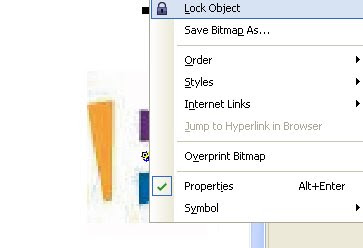
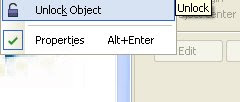
3º passo: Clique com o botão direito do mouse na imagem e selecione BLOQUEAR OBJETO.


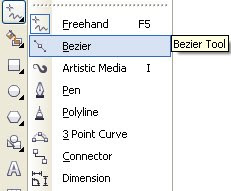
4º passo: Selecione a ferramenta BEZIER na sua caixa de ferramentas.
Vetorizar é essencialmente "decalcar".
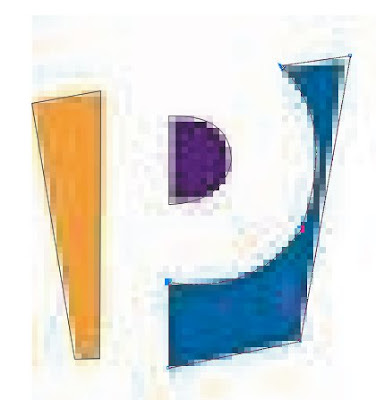
5º passo: "Divida" o objeto e faça os contornos do desenho. Ele irá ficar assim:
6º passo: Agora selecione a ferramenta FORMA (F10) na caixa de ferramentas.

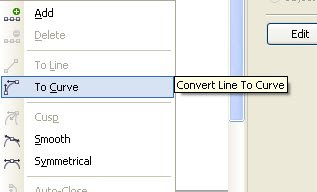
7º passo: Clique sobre as linhas com o botão direito do mouse, e depois clique em EM CURVA. Com isso você vai poder direcionar as linhas como no desenho.
8º passo: Quando acabar, agrupe o que você desenhou.
9º passo: Desbloqueie e apague a figura que serviu como guia.
O resultado final ficará assim:

8

Folder ?!

Posted by Felipe Dias Rêgo e Yuri Soares Rosat on 15:42
Bem meus caros colegas, fiquei responsável por pesquisar um pouco mais sobre essa ferramenta publicitária que é o folder, e vou mostrar um pouco do que eu descobri.

Em alguns diversos lugares que falam sobre folder as pessoas se limitam muito a dizer que ele é nada mais do que uma forma de peça publicitária em um papel dobrado. Um tipo de informativo ou qualquer coisa do gênero, o importante é que para se chamar folder tem que ter pelo menos uma dobrinha.

Fiquei um certo tempo pesquisando isso, e achei estranho, porque todos os lugares que olhava eles sempre faziam essa discrição do que é um folder, e realmente eu acabei entendendo que era isso mesmo. Um bom folder, é aquele que se usa da etmologia da palavra: "Num exame etimológico da palavra folder, de origem inglesa, aparecem referências como “folheto dobrado”, “o que dobra” ou ainda a derivação deste vocábulo do verbo to fold, ou seja, dobrar."

Pois bem, o segredo de se fazer um bom folder está aí, na criatividade de suas dobraduras. Claro que como qualquer outra peça publicitária temos que nos preocupar com o conteúdo da mensagem que queremos passar. Mas é isso, se queremos mesmo um bom folder vamos ser criativos, vamos brincar de fazer "origames"(não sei se é assim que escreve) vamos mostrar porque estamos no núcleo de criação!

Mas é sempre bom lembrar que tudo em excesso faz mal, ou seja, nada de dobrar demais para ficar uma coisa difícil para abrir, venhamos e convenhamos, não é uma brincadeira pra ver se você consegue abrir para olhar o que tem dentro, é pra você ver o que tem dentro mas ir se surpreendendo ao desbravar cada dobra.

Bem amiguinhos, não queria ser muito prolixo nem ser chato, espero ter dado uma boa noção do que precisa ser feito para fazermos um bom folder, espero que tenham gostado e qualquer dúvida estarei aqui para saná-las !!!

Abraços e Beijos ( pra quem é de beijo) e até a próxima !!

3

Animação de fotos

Posted by Livia Montenegro on 09:52 in ,
Olá povo!!! Hoje vou ensinar um método de animar fotos em sequência no Photoshop. Para começar, precisamos ter um sequência de fotos, no caso eu usei essa:

1. Abra todas as fotos no Photoshop como mostra o exemplo:


2. Depois de abrir todas as fotos da sua sequência, você deve colocar todas elas em um só arquivo:


Se você usa o Photoshop CS você terá que exportar o arquivo para o ImageReady(vem instalado junto ao Photoshop), mas se você usa o Photoshop CS2 é só abrir a janela Animation (window>animation).

Para exportar o arquivo para o ImageReady é só clicar no ícone Edit in ImageReady, localizado na base da barra de ferramentas, ou (Shift+Ctrl+M) como mostra a figura acima. Feito isso o seu arquivo é mandado automaticamente para o ImageReady.


3. Agora na janela layers, deixe apenas o Layer 1 visível:
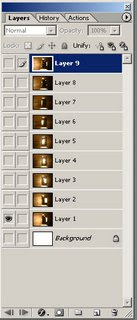

5. Vá para a janela Layer denovo e deixe apenas o layer 2 visível, volte para a janela animation e clique novamente em Duplicate Current Frame, repita esses passos para todos os outros layers.


5. Vá para a janela Layer de novo e deixe apenas o layer 2 visível, volte para a janela animation e clique novamente em Duplicate Current Frame, repita esses passos para todos os outros layers.


Sua janela Animation deverá ficar assim. Agora dê play e teste a sua animação. Se estiver tudo certo, é só salvar o arquivo com a extensão gif. (File>Save Optimized As) ou (Ctrl+Shift+Alt+S).


3

Combinando cores!

Posted by Mariana Almofrey Nogueira on 02:04
As imagens não chamam atenção quando tem apenas uma cor (usada num único tom). A combinação das cores é uma das soluções indicadas para torná-las mais atraentes.


Por isso, meu tutorial de hoje vai ser sobre a combinação de cores. Vejam abaixo quatro combinações que são frequentes em peças publicitárias.


Preto e amarelo:


Devem ser combinados quando se tiver como intenção criar imagens quentes.
Elas são aconselhadas na criação de logotipos que remetam a temas noturnos - como danceterias e boates.

Verde e azul:

Não é muito fácil trabalhar essas duas cores juntas, por isso a atenção quanto aos tons a serem usados deve ser redobrada.
A mistura dessas duas cores resulta no Ciano. Este pode ser facilmente combinado com qualquer uma delas.

Laranja e Cinza: Essas cores remetem a modernismo e elegância, devido a isso são facilmente encontradas em peças publicitárias de cunho mais profissional.


Vermelho e Amarelo:

Essas cores são encontradas com frequência nas propagandas políticas. A combinação é eficaz para chamar a atenção e criar um ar mais descontraído.


Para quem quiser se aprofundar no assunto indico o Kuler, site criado pela Adobe que traz diversas combinações e esquemas de cores!


1

Muito bom!! [2]

Posted by Paula Amor on 07:21 in
O Photoshop é o programa de edição de imagens mais famoso do mundo e é a arma fundamental de todo Diretor de Arte.
No anúncio para divulgar o novo Photoshop CS4, foi retratado o ambiente de trabalho do programa como se fosse na realidade. E acompanha a assinatura: “As real as it gets.” (Tão real quanto ele é). Gostaram?


Confiram o Making-of da produção

Fonte: Comunicadores


Copyright © 2009 Criando com o Chefinho All rights reserved. Theme by Laptop Geek. | Bloggerized by FalconHive.